Wiszące spójniki w InDesign – jak je usunąć bez psucia tekstu?
Wiszące spójniki takie jak „i”, „w” czy „z” wiszące na końcu wiersza potrafią zepsuć nawet najlepszy skład – zarówno w druku, jak i w wersji cyfrowej. W tym poradniku pokażę Ci, jak pozbyć się ich bez ręcznego poprawiania i bez ryzyka uszkodzenia tekstu. Użyjemy do tego bezpiecznego wyrażenia GREP i stylu znakowego nb – prostego, ale skutecznego. Ta metoda świetnie sprawdza się również w składzie ebooków i przy konwersji do EPUB.
Co to są wiszące spójniki?
To krótkie wyrazy (np. „i”, „w”, „a”), które pozostają samotnie na końcu wiersza. Typograficznie to błąd – wygląda nieestetycznie i przerywa rytm czytania.
Był tam i
nic już nie było takie samo.
Z punktu widzenia składu i typografii – to błąd. Spójniki powinny być trzymane razem z kolejnym słowem, co nazywamy wiązaniem spójnika z wyrazem.
Jak usunąć wiszące spójniki? Styl akapitowy z GREP
Najbezpieczniejsza metoda to użycie stylu akapitowego z regułą GREP i prostego stylu znakowego nb, który nie zmienia wyglądu tekstu, a jedynie zabezpiecza spójnik przed przeniesieniem.
Krok po kroku – styl akapitowy usuwający wiszące spójniki
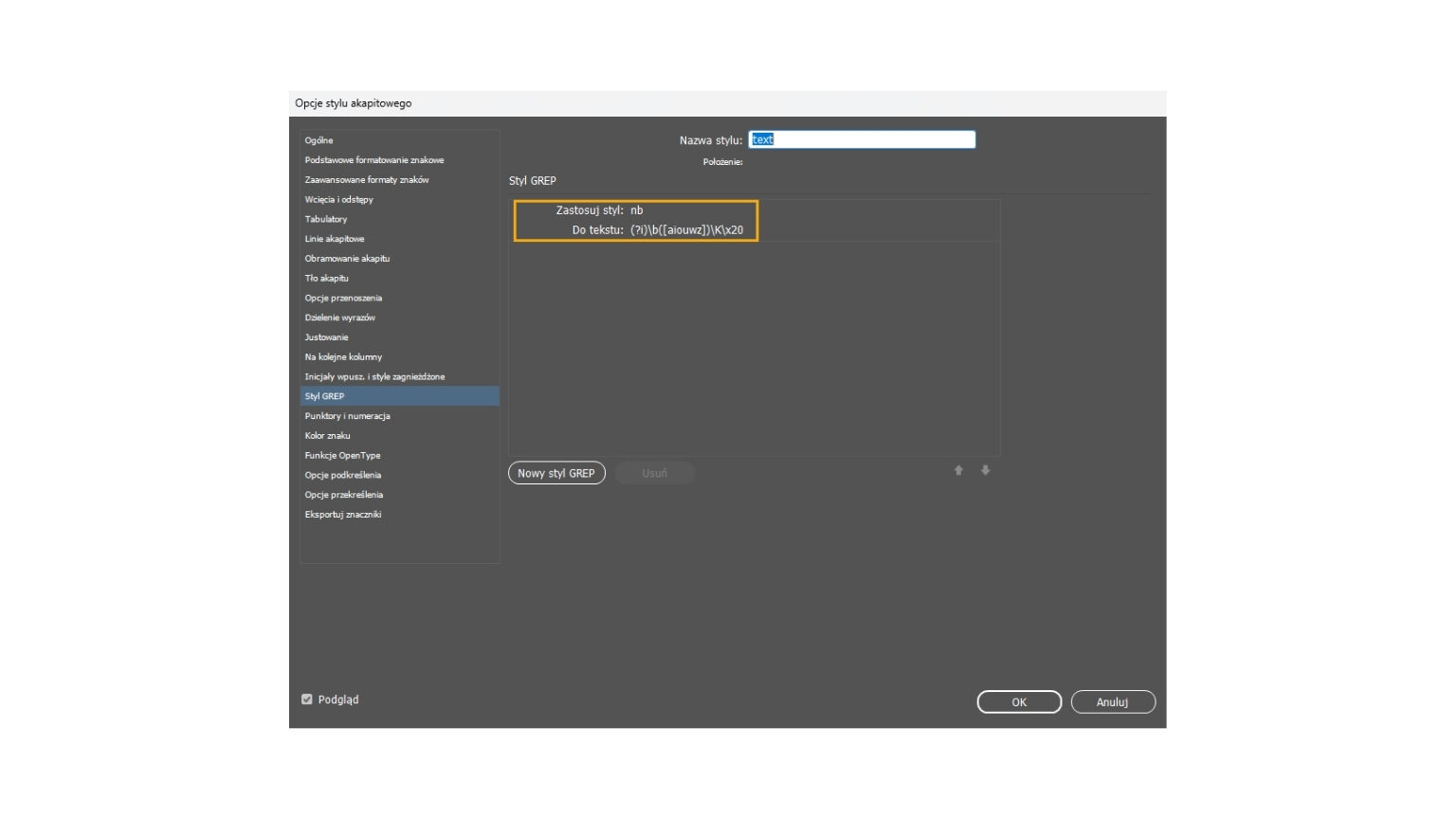
- Otwórz styl akapitowy, np. „tekst główny”
- Przejdź do zakładki Styl GREP
- Kliknij „Nowy styl GREP”
- Wybierz styl znakowy nb (jeśli jeszcze go nie masz – utworzysz go w kolejnym kroku)
- W polu Wyrażenie GREP wpisz:
(?i)\b([aiouwz])\K\x{20}Co oznacza to wyrażenie?
- (?i) – ignoruje wielkość liter
- \b – granica słowa, spójnik musi być osobnym wyrazem
- ([aiouwz]) – dopasowuje spójnik z listy
- \K – „zapomina” o wcześniejszej części dopasowania, interesuje nas tylko to, co po nim
- \x{20} – zwykła spacja (kod Unicode)
Efekt? InDesign znajdzie spójnik + spację i zastosuje styl znakowy tylko do tej spacji.
Styl znakowy nb – bezpieczny i niewidoczny sposób na usuwanie wiszących spójników
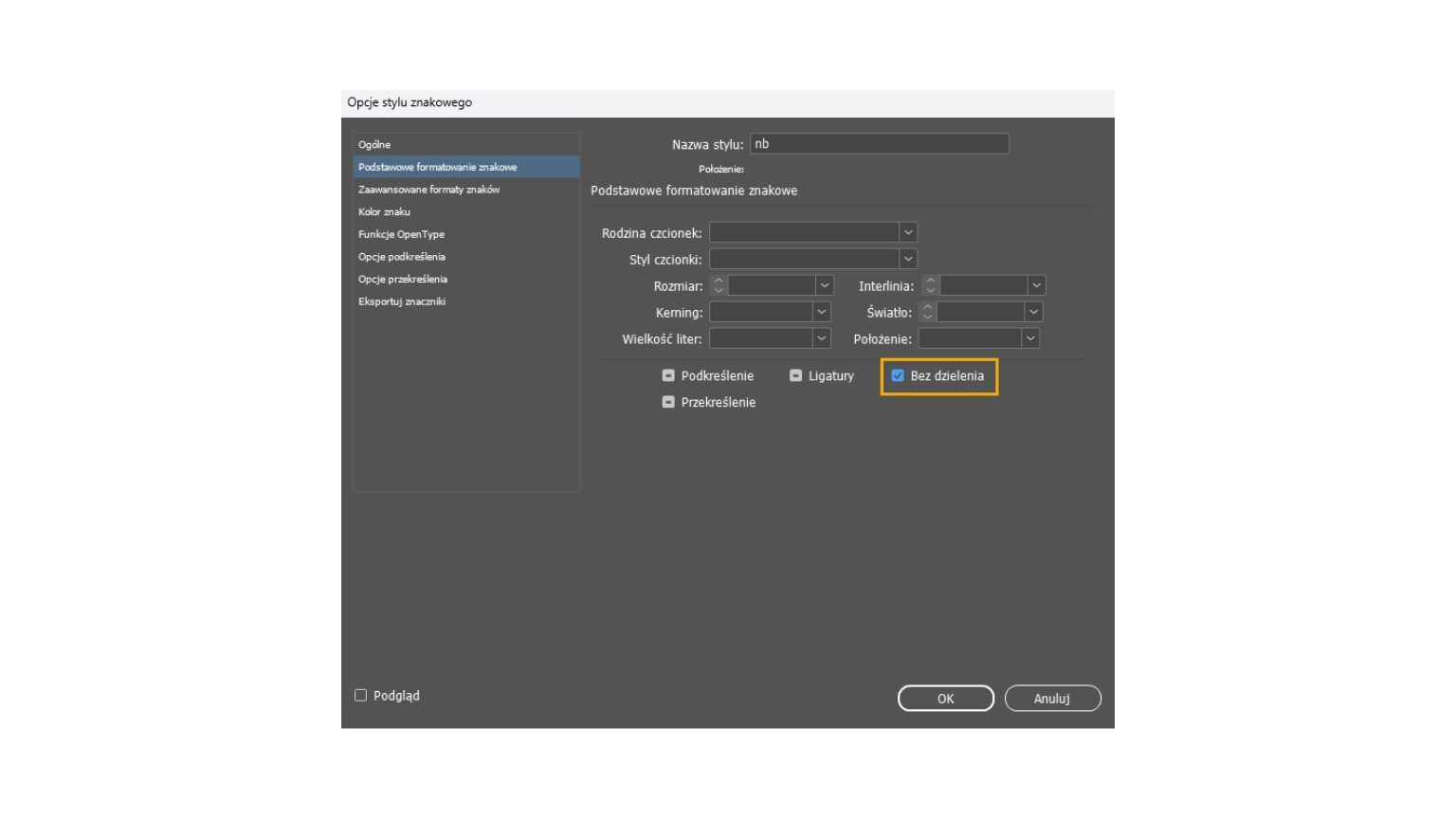
Aby reguła zadziałała, potrzebujesz też stylu znakowego, który „przytrzyma” spację i nie pozwoli jej się rozdzielić od spójnika. Wystarczy jeden parametr.
Jak ustawić styl nb?
- Wejdź w Style znakowe > Nowy styl znakowy
- Nazwij go np. nb
- Przejdź do zakładki Podstawowe formatowanie znaków
- Zaznacz tylko jedną opcję: Nie dziel (No Break)
- Pozostałe ustawienia zostaw domyślne – nie zmieniamy fontu, koloru ani wyglądu
Alternatywa: zamiana przez Znajdź/Zamień
Jeśli chcesz użyć GREP raz, np. w istniejącym dokumencie, możesz skorzystać z panelu Znajdź/Zamień:
Znajdź:
(?i)\b([aiouwz])\K\x{20}Zamień na:
~SCo to znaczy?
~S to twarda spacja, która „przykleja” się do sąsiedniego słowa i zapobiega przenoszeniu spójnika na nową linię.
Nie używaj ~s, ponieważ to twarda spacja o stałej szerokości, która nie dopasowuje się do justowania tekstu i może powodować sztuczne, zbyt duże odstępy.
Jeśli robisz to po raz pierwszy, dobrze jest zastosować zamianę na kilku fragmentach i obejrzeć efekt w tekście – zobaczysz, jak zachowuje się odstęp, czy nie pojawiają się dziwne zlepienia, i ewentualnie cofniesz zmianę.
Uwaga: sprawdź układacz tekstu (composer)
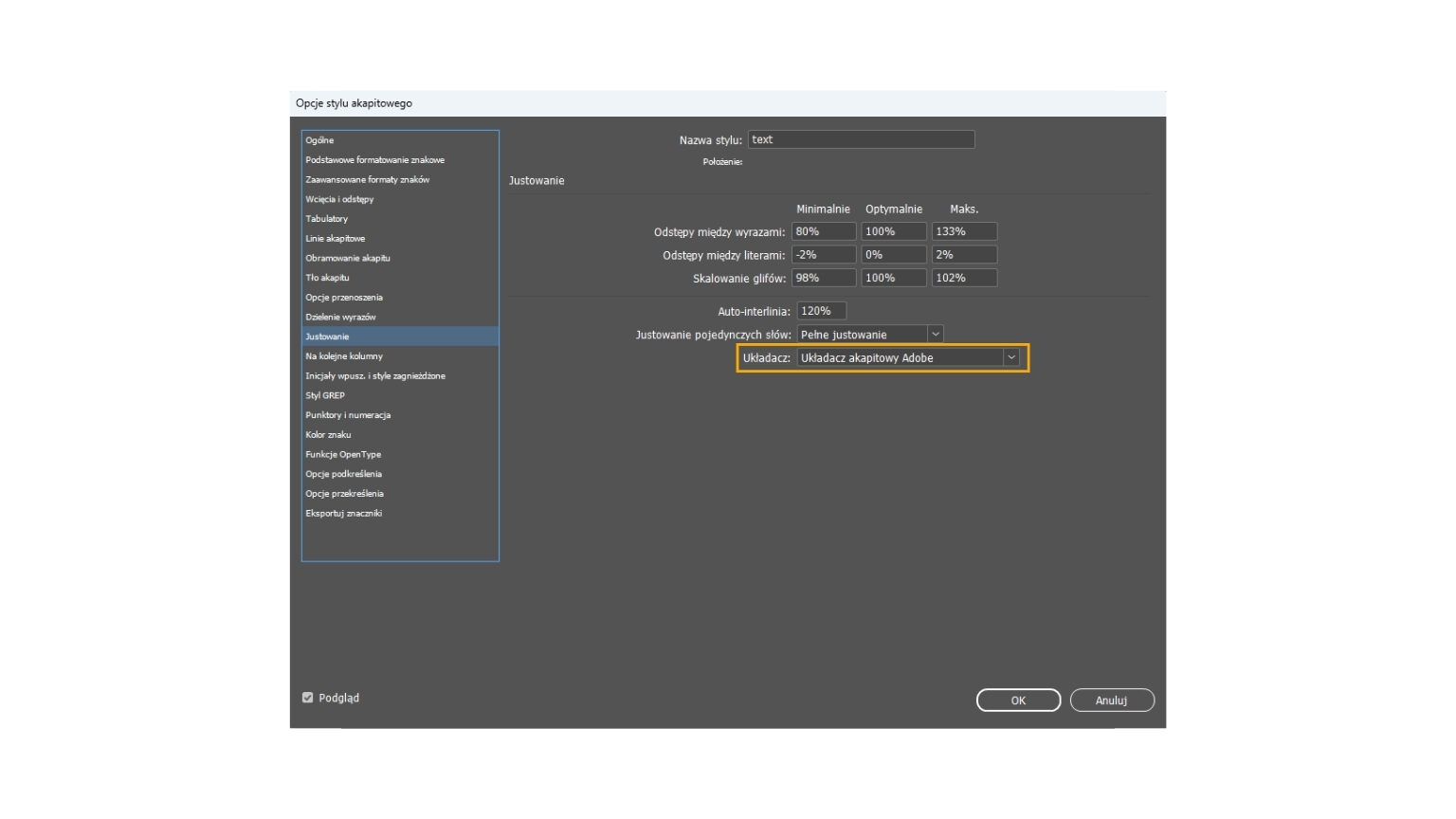
Jeśli po zastosowaniu ~S zauważysz, że tekst się „zlepia” lub spacja wydaje się pominięta, warto sprawdzić, jak ustawiony jest układacz tekstu.
Wejdź w:
Edytuj styl akapitowy > Panel Justowanie
Jeśli masz włączony Adobe World-Ready Paragraph Composer, to właśnie on może łączyć spójnik i wyraz w niepożądany sposób. Jeżeli nie składujesz tekstu w językach pisanych od prawej do lewej (jak arabski czy hebrajski) – przełącz układacz na zwykły:
Adobe Paragraph Composer
To rozwiązuje 99% problemów z dziwnym zachowaniem twardych spacji w InDesignie.
Co z EPUB-em?
Styl znakowy nb nie zadziała po eksporcie do formatu EPUB. Dlatego w ebookach najlepiej zastosować metodę z twardą spacją ~S przez Znajdź/Zamień.
To jedyny skuteczny sposób, by spójniki nie wisiały w finalnym pliku .epub, nawet jeśli użytkownik zmieni rozmiar czcionki.
Podsumowanie
Usuwanie wiszących spójników w InDesignie nie musi być trudne ani ryzykowne. Zamiast ręcznej zamiany:
- dodaj regułę GREP do stylu akapitowego
- stwórz prosty styl znakowy nb, który tylko „spina” spację
- przy ręcznej zamianie używaj ~S, nie ~s
- sprawdź, czy nie masz włączonego układacza World-Ready
To rozwiązanie działa automatycznie, nie ingeruje w treść i daje pełną kontrolę nad wyglądem tekstu – zarówno w książkach, publikacjach PDF, EPUB jak i projektach do druku.
Jeśli przygotowujesz tekst do druku, najbezpieczniejszym i najwygodniejszym rozwiązaniem jest styl akapitowy z regułą GREP, który wykorzystuje styl znakowy nb (z opcją „Nie dziel”). To świetna opcja w magazynach, katalogach czy publikacjach, gdzie treść może się często zmieniać – nie ingeruje w tekst i działa automatycznie.
W przypadku publikacji cyfrowych i usługi takiej jak konwersja epub, styl nb nie zadziała po eksporcie. Dlatego w takich projektach preferuję użycie twardej spacji ~S, która działa również poza InDesignem i zapewnia poprawne wiązanie spójnika z kolejnym słowem na czytnikach.
Dla projektów, które trafiają zarówno do druku, jak i do wersji cyfrowej, warto dobrać metodę indywidualnie – tak, by tekst zachował czytelność i estetykę niezależnie od formatu.
Sprawdź też moją ofertę składu książki, jeśli chcesz mieć pewność, że Twój tekst wygląda dobrze od marginesów po spójniki.
Najczęstsze pytania o wiszące spójniki
Dlaczego spójniki takie jak „w”, „z”, „a” nie mogą zostawać na końcu linijki tekstu?
Pozostawianie jednoliterowych spójników na końcu wiersza jest traktowane w polskiej typografii jako błąd w sztuce (tzw. „sieroty”). Zaburza to estetykę bloku tekstu, pogarsza płynność czytania i sprawia, że łam wydaje się nieprofesjonalny.
Czym różni się miękki enter (Shift+Enter) od twardej spacji lub stylów GREP?
Miękki enter sztucznie wymusza przeniesienie słowa, co zaburza naturalny sposób łamania wiersza przez InDesigna. Dodatkowo, przy eksporcie książki do formatu EPUB, miękki enter potrafi błędnie podzielić akapit, co prowadzi do problemów z wyświetlaniem na czytnikach. Stosowanie twardych spacji lub wyrażeń GREP jest w 100% bezpieczne dla struktury tekstu.
Czy w ebookach (EPUB / MOBI) też muszę usuwać wiszące spójniki?
Tak. Chociaż tekst na czytnikach jest „pływający” (zmienia układ w zależności od rozmiaru czcionki), dbanie o spójniki sprawia, że ebook jest znacznie bardziej profesjonalny i zgodny z zasadami typograficznymi. Użycie w tym celu twardych spacji (zamiast miękkich enterów) gwarantuje, że spójniki nigdy nie zawisną na końcu linii, niezależnie od urządzenia czytelnika.
Jaki jest skrót klawiszowy na twardą spację w InDesignie?
W programie Adobe InDesign twardą spację, która zapobiega rozdzielaniu wyrazów, wstawisz za pomocą skrótu klawiszowego: Ctrl + Alt + X (na systemie Windows) lub Cmd + Option + X (na komputerach Mac).
Czy muszę usuwać wiszące spójniki ręcznie?
Absolutnie nie. W profesjonalnym składzie książek używa się stylów akapitowych z zagnieżdżonym wyrażeniem GREP. Dzięki temu InDesign sam wyłapuje wszystkie spójniki (takie jak „i”, „w”, „o”, „z”) w całym obszarze roboczym i automatycznie przenosi je do nowej linii razem z następującym po nich słowem.
Szukasz pomocy ze swoimi plikami?
Jeśli nie chcesz tracić czasu na ręczne poprawki i czytanie poradników, zobacz nasz skład tekstu. Zadbamy o wszystkie techniczne detale, łamanie i typografię, dostarczając Ci idealny plik gotowy do druku.