
Dostępne tabele finansowe w PDF: Złożone struktury a czytniki ekranu
Jeśli kiedykolwiek projektowałeś raport roczny lub prospekt emisyjny, wiesz, z czym to się wiąże: strony zdominowane przez niekończące się bilanse, rachunki zysków i strat, skomplikowane przypisy i złączone komórki. Tabele są potężnym narzędziem wizualnego uporządkowania danych. Jednak dla asystentów głosowych i czytników ekranowych, tabela w pliku PDF to najtrudniejsza struktura do odszyfrowania pod kątem wymogów WCAG.
W moim Studio Składam proces łamania tabel finansowych w InDesignie traktuję jak twarde programowanie. Każdy błąd w siatce sprawi, że certyfikacja PDF/UA wyrzuci krytyczny błąd struktury. Jak robię to dobrze?
Czytaj także: Projektowanie raportów ESG zgodnie z WCAG: Kompletny przewodnik po dostępnym DTP
Anatomia Dostępnej Tabeli: TH i TD
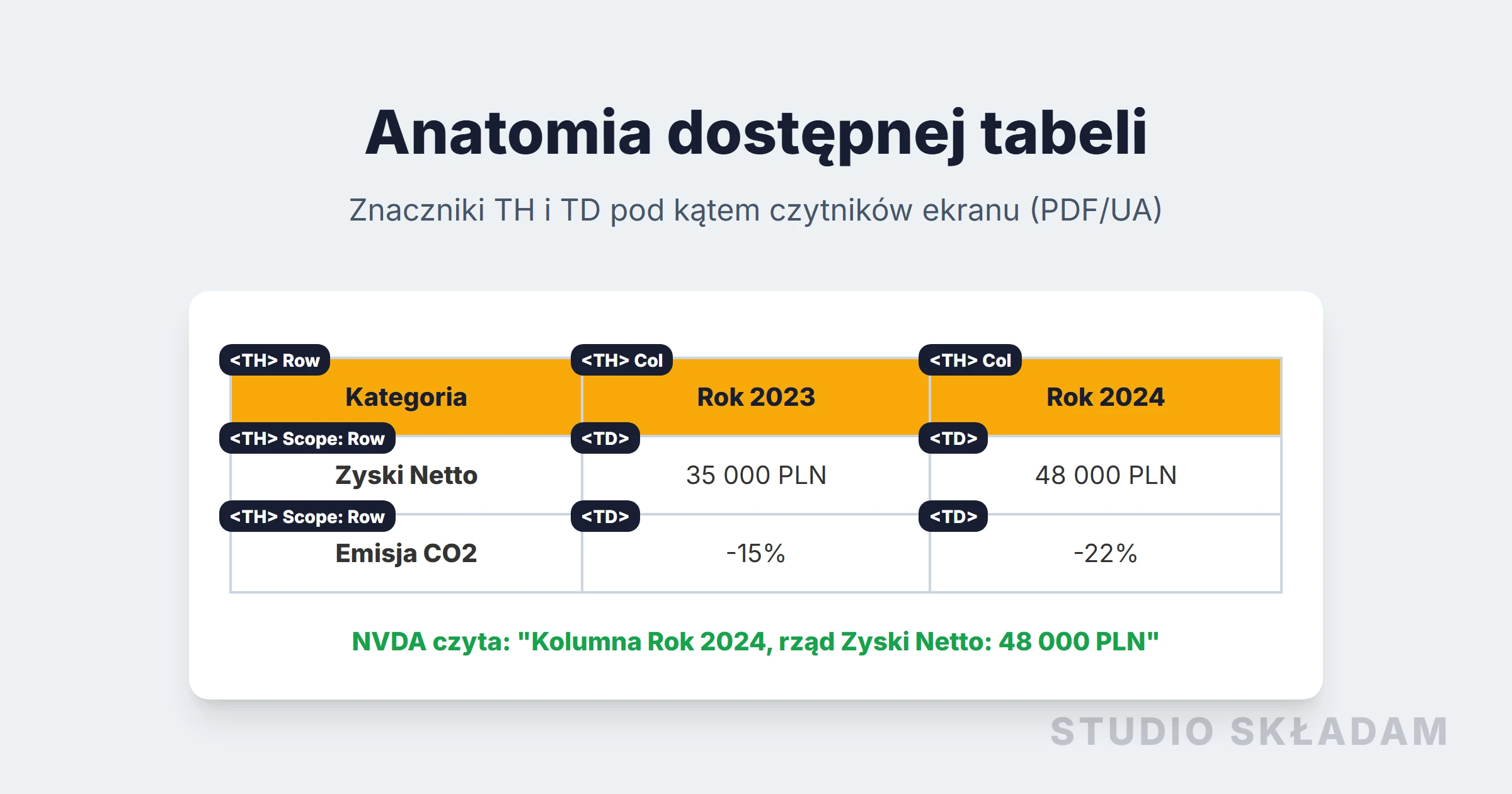
Gdy widzący czytelnik patrzy na tabelę finansową, instynktownie rozumie, że pogrubiona komórka na samej górze („Rok 2024”) to nagłówek, który tyczy się wszystkich wartości poniżej. Osoba niewidoma nie widzi pogrubienia. Czytnik ekranu czyta tabelę liniowo (od lewej do prawej, od góry do dołu). Jeśli trafi na wartość „45 000 PLN” w czwartym rzędzie, nie będzie pamiętał, z jakiej jest kolumny.
Dlatego w procesie dostępnego DTP (w panelu Tagów Adobe Acrobat) musimy rygorystycznie podzielić komórki:
1. Zwykłe komórki z danymi (Data Cells): Otrzymują tag <TD>.
2. Komórki nagłówkowe (Header Cells): Otrzymują tag <TH>.
Dzięki prawidłowemu oznaczeniu <TH>, inteligentny czytnik NVDA lub JAWS, schodząc w dół kolumny, przed przeczytaniem wartości „45 000 PLN” przypomni użytkownikowi kontekst: „Kolumna Rok 2024, rząd Zyski Netto: 45 000 PLN”. To genialne w swej prostocie, ale wymaga potężnej dyscypliny od grafika składającego raport.
Złączone komórki (Merged Cells) to Twój wróg
Częstą praktyką w Wordzie czy InDesignie jest łączenie komórek w pierwszym wierszu, by stworzyć „Nadrzędny nagłówek” dla dwóch podkolumn. Z punktu widzenia dostępności PDF/UA, to koszmar.
Złączona komórka łamie prostokątną matrycę (tzw. „regularity”). Czytnik ekranu gubi matematyczną oś i przestaje rozumieć, ile kolumn w ogóle ma przed sobą. Zamiast płynnego odczytywania raportu giełdowego, użytkownik usłyszy bełkot lub oprogramowanie się zapętli.
Jak to rozwiązuję?
Zamiast stosować fizyczny „merge cells”, odpowiednio projektuję tabele wizualnie (np. wyłączając widoczność obrysów, tzw. stroke), tak aby dla ludzkiego oka wyglądało to jak jedna, szeroka kategoria nagłówkowa, ale dla systemu pod spodem wciąż była to idealnie wyrównana macierz pojedynczych kratek.
Ręczna korekta w panelu Dostępność (Reading Order)
Nawet jeśli perfekcyjnie połamiesz tabelę w Adobe InDesign i ustawisz wiersze nagłówkowe (Header Rows), InDesign nie radzi sobie idealnie z ekportem skomplikowanych danych. W Acrobacie mogę rozwiązać ten problem ręcznie, przypisując zasięg (Scope) dla nagłówków kolumn za pomocą narzędzia Kolejność czytania (Reading Order) w panelu Dostępność.
Musisz jednak uważać na jedną ogromną pułapkę: tabele z pionowym tekstem. W ich przypadku wizualny edytor w Acrobacie często zaczyna się całkowicie sypać! Jedynym ratunkiem jest wtedy wejście głęboko w surowe drzewo struktury dokumentu i przypisywanie parametrów komórka po komórce na twardo. Dla niewprawnego użytkownika to koszmar, a sam brak parametru Scope to bezwzględnie podstawowy błąd oblewający techniczną walidację pliku.
Usuwanie linii z tabeli (Inspekcja Wstępna)
Drugim bardzo powszechnym błędem walidacji jest brak struktury (lub złe otagowanie) dla linii, obrysów i wektorowych kresek dzielących tabelę. Czytniki ekranu potrafią zapętlać się na liniach tabelarycznych, dlatego trzeba je oznaczyć jako Artefakty (elementy bez znaczenia merytorycznego).
Można to zautomatyzować w Acrobacie za pomocą wbudowanego fixa w module Inspekcja Wstępna (Preflight). Haczyk? Żeby ten automat działał poprawnie i usunął tylko linie z tabeli, a nie zepsuł istotnych, wektorowych wykresów w innych częściach raportu – dokument bazowy z InDesigna musi być już wcześniej perfekcyjnie oznaczony i uporządkowany.
Bez precyzyjnie poukładanej kolejności odczytu i bezbłędnej struktury, raport nie przejdzie technicznej walidacji Matterhorn Protocol, a dyrektywa dostępności (EAA) uzna plik za wadliwy prawnie.
Zostaw tabele ekspertom i zyskaj 100% pewności poprawności pliku! Skup się na twardych danych i ich rzetelności – technicznym DTP zajmę się osobiście w Studio Składam.
Czytaj także: Tagowanie PDF (PDF/UA) w praktyce: Opanuj drzewo tagów w Adobe Acrobat