Projektowanie raportów ESG zgodnie z WCAG: Przewodnik po dostępnym DTP
Świat korporacyjny staje przed nowym wyzwaniem. Od 2025 roku, na mocy Europejskiego Aktu o Dostępności (EAA) oraz dyrektywy CSRD, setki polskich firm muszą nie tylko przygotować raport niefinansowy (ESG), ale przede wszystkim udostępnić go w formie cyfrowo dostępnej dla osób z niepełnosprawnościami.
Koniec z wrzucaniem do sieci „płaskich” PDF-ów. Twój raport roczny lub raport zrównoważonego rozwoju musi bezwzględnie spełniać wytyczne WCAG 2.1 (Web Content Accessibility Guidelines) oraz standard PDF/UA. Czym w praktyce jest ten proces i dlaczego wymaga zaangażowania specjalisty od dostępnego DTP? Zapraszam za kulisy mojej pracy w Studiu Składam.
Dlaczego zwykły PDF z InDesigna już nie wystarczy?
Większość raportów ESG to kilkudziesięciostronicowe molochy pełne danych: wykresy kołowe emisji CO2, skomplikowane tabele zarządu, czy infografiki przedstawiające łańcuchy dostaw. Gdy wyeksportujesz taki plik z programu graficznego (np. Adobe InDesign) na domyślnych ustawieniach, tworzysz cyfrowy odpowiednik „wydrukowanej kartki”.
Osoba niewidoma korzystająca z czytnika ekranu (np. NVDA) usłyszy tylko „pusty dokument” lub niezrozumiały chaos słów wyrwanych z kontekstu. Dlatego kluczem jest dostępne DTP – projektowanie dokumentu od zera z myślą o semantyce, tak aby maszyna wiedziała, co jest nagłówkiem, co rzędem w tabeli, a co tylko elementem ozdobnym.
Czytaj także: Jak osoby niewidome czytają raporty giełdowe? Testy z czytnikiem NVDA
3 Filary dostępnego raportu ESG
Projektowanie pod wymogi WCAG to rygorystyczny, inżynieryjny proces, który w Studio Składam dzielę na trzy główne etapy:
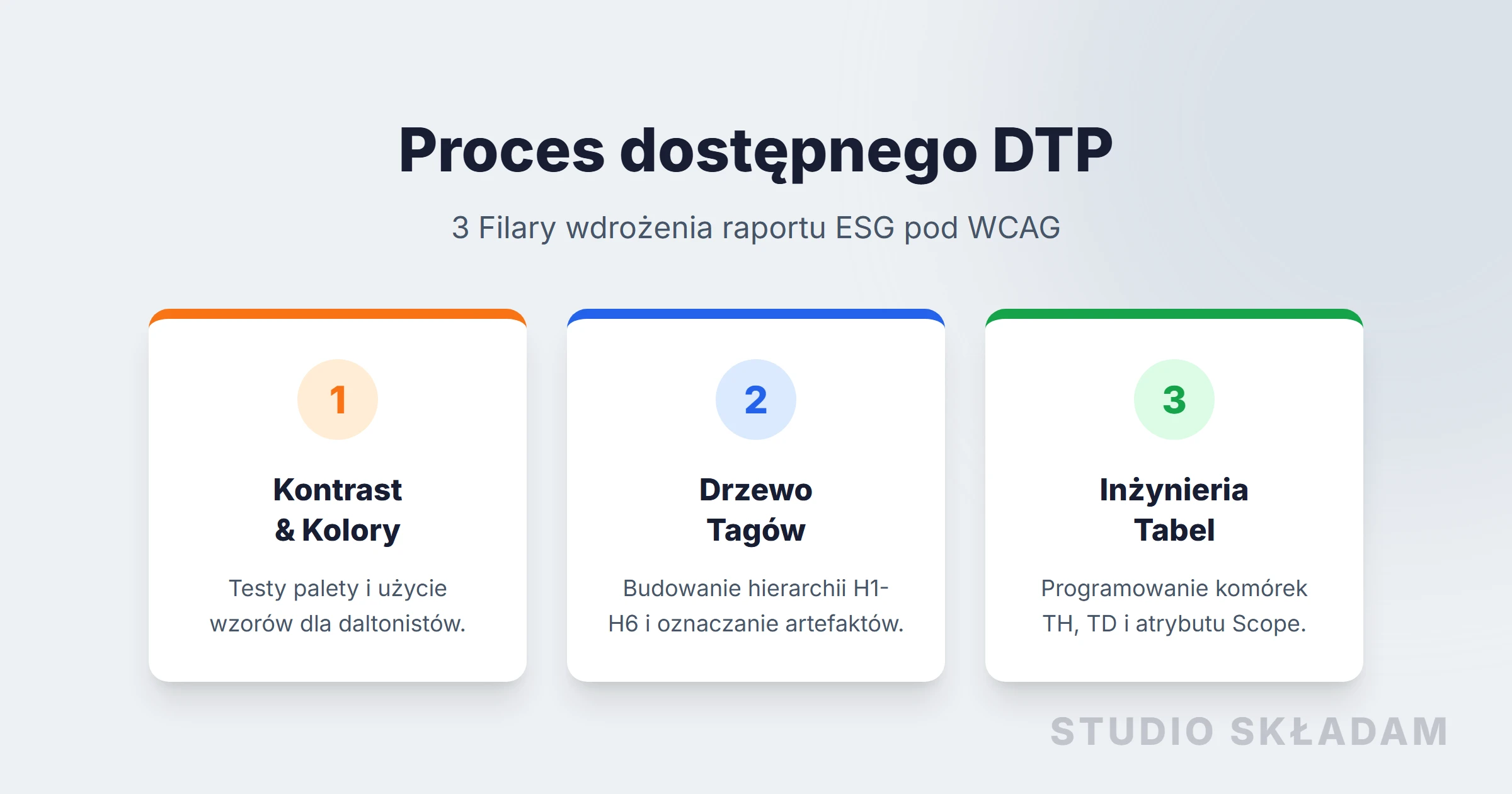
1. Dostępność wizualna (Wykresy i Kolory)
Estetyka musi iść w parze z czytelnością. Wytyczne WCAG twardo określają minimalny kontrast tekstu do tła (3:1 dla dużych fontów, 4.5:1 dla standardowych). Co więcej, w raportach ESG mamy do czynienia z ogromną ilością wykresów. Nie możemy opierać rozróżnienia danych (np. redukcja prądu vs redukcja wody) wyłącznie na kolorach (np. czerwony i zielony), ponieważ osoby z daltonizmem ich nie odróżnią. Konieczne jest wprowadzanie deseni, odpowiednich etykiet i grubości linii.
Więcej praktyki: Jak projektować dostępne wykresy w raportach? (WCAG i wysoki kontrast)
2. Architektura i Tagowanie (Drzewo Struktury)
Aby czytnik ekranu wiedział, jak nawigować po raporcie ESG, plik PDF musi zostać „otagowany” (Tagged PDF). Podobnie jak w języku HTML na stronach internetowych, w dokumencie przypisujemy rygorystyczne znaczniki:
– <H1> do <H6> dla struktury nagłówków,
– <P> dla zwykłego tekstu,
– <Artifact> dla wszystkich kropek, linii i ozdobników graficznych, aby czytnik je ignorował.
Więcej techniki: Tagowanie PDF (PDF/UA) w praktyce: Drzewo tagów w Adobe Acrobat
3. Złożone dane ustrukturyzowane (Tabele)
Raporty finansowe i ESG to królestwo tabel. Niestety, tabele to też największy koszmar pod kątem dostępności. Skomplikowane komórki połączone w InDesignie (merged cells) gubią oś czytania u osób niewidomych. W dostępnym składzie każda tabela musi posiadać jasno zdefiniowane nagłówki kolumn (<TH>) oraz powiązane z nimi komórki z danymi (<TD>). Wymaga to chirurgicznej precyzji w programie Adobe Acrobat Pro.
Zobacz szczegóły: Dostępne tabele finansowe w PDF: Złożone struktury a czytniki ekranu
Jak przebiega praca nad Twoim raportem ESG?
Gdy zlecasz mi projektowanie raportu w Studiu Składam, proces wygląda następująco:
1. Analiza marki: Pobieram od Ciebie księgę znaku, ale od razu weryfikuję Twoją paletę barw pod kątem wskaźników kontrastu.
2. Projektowanie Typograficzne: Tworzę siatki i ustalam logiczną, twardą hierarchię nagłówków (H1, H2, H3).
3. Skład Tekstu w InDesignie: Z użyciem bezwzględnych stylów akapitowych mapowanych na tagi PDF. Do każdej infografiki dodajemy tekst alternatywny (ALT).
4. Post-processing w Acrobat Pro: Przejście do środowiska inżynieryjnego. Czyszczę drzewo tagów, układam kolejność czytania (Reading Order) i oznaczam tło jako artefakty.
Najczęstsze grzechy główne: Autorzy vs Projektanci DTP
Wieloletnie doświadczenie pokazuje mi, że problemy z certyfikacją WCAG mają swoje źródło w starych nawykach. Zarówno po stronie autorów raportu, jak i grafików. Czego bezwzględnie unikać?
Błędy Autorów
- Brak logicznego drzewa (Struktura Nagłówków): Autorzy nagminnie używają formatowania wizualnego („zrób ten tekst większy”) zamiast stylów strukturalnych. W dokumencie Word często widzę układ, gdzie po tytule (
H1) następuje nagłówek trzeciego poziomu (H3), a pod nim drugiego (H2). Brak „drzewiastości” dokumentu sprawia, że plik PDF nigdy nie zbuduje logicznej struktury tagów, przez co staje się bezużyteczny dla maszyn. - Przypisy ukryte w tekście: Dodawanie przypisów wewnątrz głównych ramek tekstowych jako „ręczne dopiski na dole strony”, zamiast korzystania z automatycznej funkcji przypisów (Footnotes), sprawia czytnikom ekranu ogromne problemy.
Błędy Projektantów DTP (Grafików)
- Rozbite ramki tekstowe bez wątku: To prawdziwa plaga projektantów pracujących w InDesignie. Zamiast budować jeden ciągły „wątek tekstowy” (Text Thread), z którego tekst przelewa się ze strony na stronę, graficy wrzucają oddzielne fragmenty tekstu (np. tytuł, podtytuł, akapit) w zupełnie niepołączone ze sobą ramki. Efekt? Acrobat ułoży drzewo czytania w losowej kolejności!
- Wyrzucanie przypisów do osobnych ramek: Projektanci dla wygody wyrzucają przypisy dolne do „pływających ramek”. Dla NVDA taki przypis przeczyta się przed właściwym tekstem głównym na stronie.
- Brak definiowania
<TH>: Rysowanie ślicznych tabelek bez definiowania rzędów nagłówkowych w programie bazowym, co skutkuje generowaniem płaskiego gąszczu tagów<TD>.
Dzięki temu Twój zarząd i akcjonariusze otrzymują piękny wizualnie, a jednocześnie technologicznie perfekcyjny dokument, odporny na audyty prawne związane z EAA. Skontaktuj się ze mną, abyśmy bezstresowo wprowadzili Twoją publikację korporacyjną w standardy dostępności XXI wieku!